En resumen
- Invita a la app a tu familia más cercana cuando quieras que añadan fotos, comenten o reaccionen.
- Envía un enlace de solo lectura para el navegador cuando alguien solo necesite ver un álbum sin instalar ninguna app.
- Exporta o envía por mensaje unas fotos concretas cuando sea una entrega puntual que no tenga que actualizarse.
- Revisa el álbum, los destinatarios, la caducidad y los permisos antes de enviar nada.
La mejor forma de compartir un álbum de fotos con la familia depende de dos cosas: si el álbum va a seguir creciendo y si tus familiares van a aportar fotos. Usa una invitación a la app para un espacio compartido que dure, un enlace privado para el navegador si solo van a mirar, o una exportación puntual para un grupo cerrado de fotos.
Elige primero cómo compartir
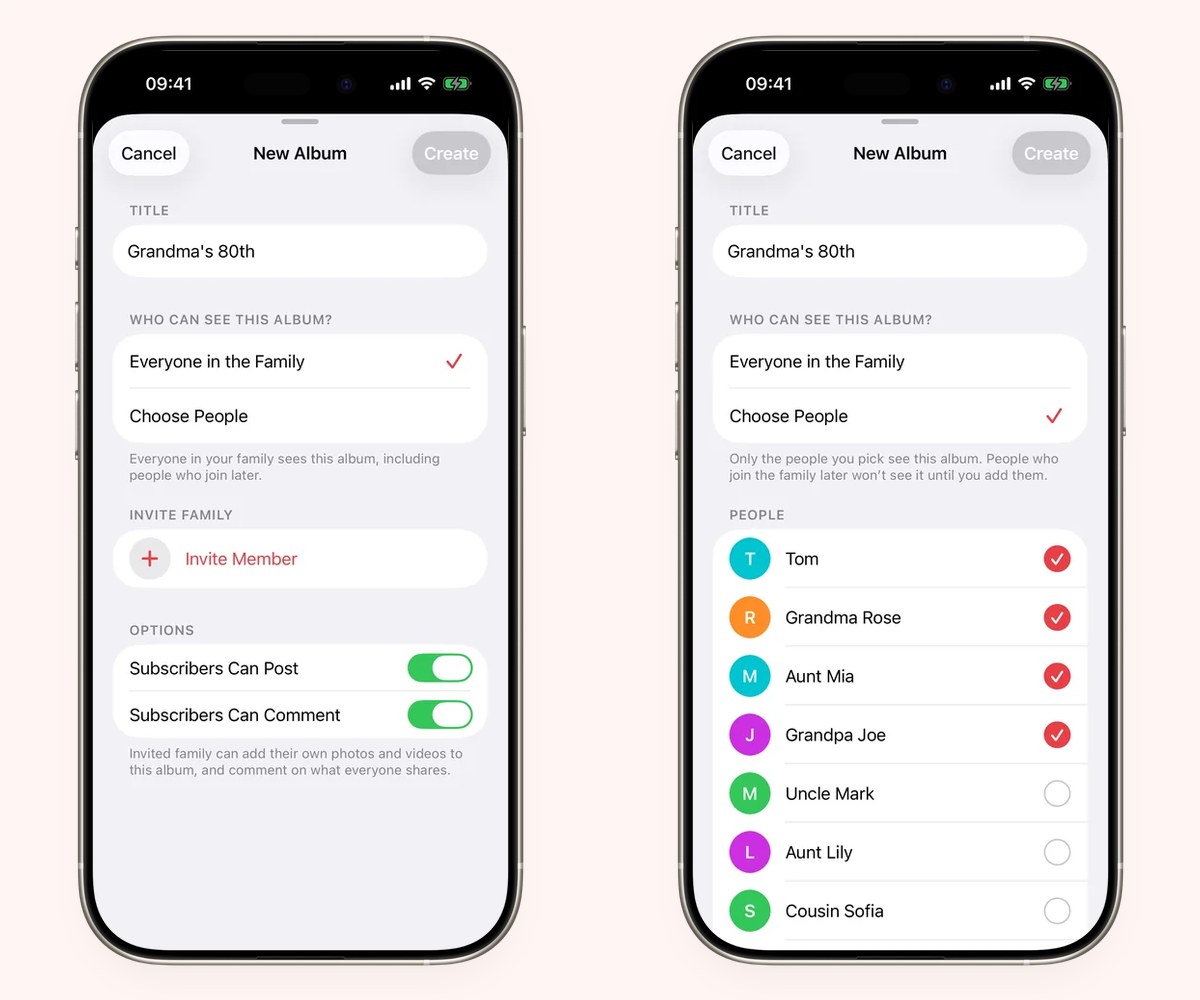
- Añadir fotos y participar en la conversación: envía una invitación a la app para que la persona pueda aportar e interactuar según sus permisos.
- Ver un álbum que se va actualizando sin instalar ninguna app: envía un enlace privado para el navegador, con acceso de solo lectura mientras el enlace esté activo.
- Recibir unas cuantas fotos ya elegidas, una sola vez: exporta los archivos o envíalos por mensaje; no se actualizan solos.
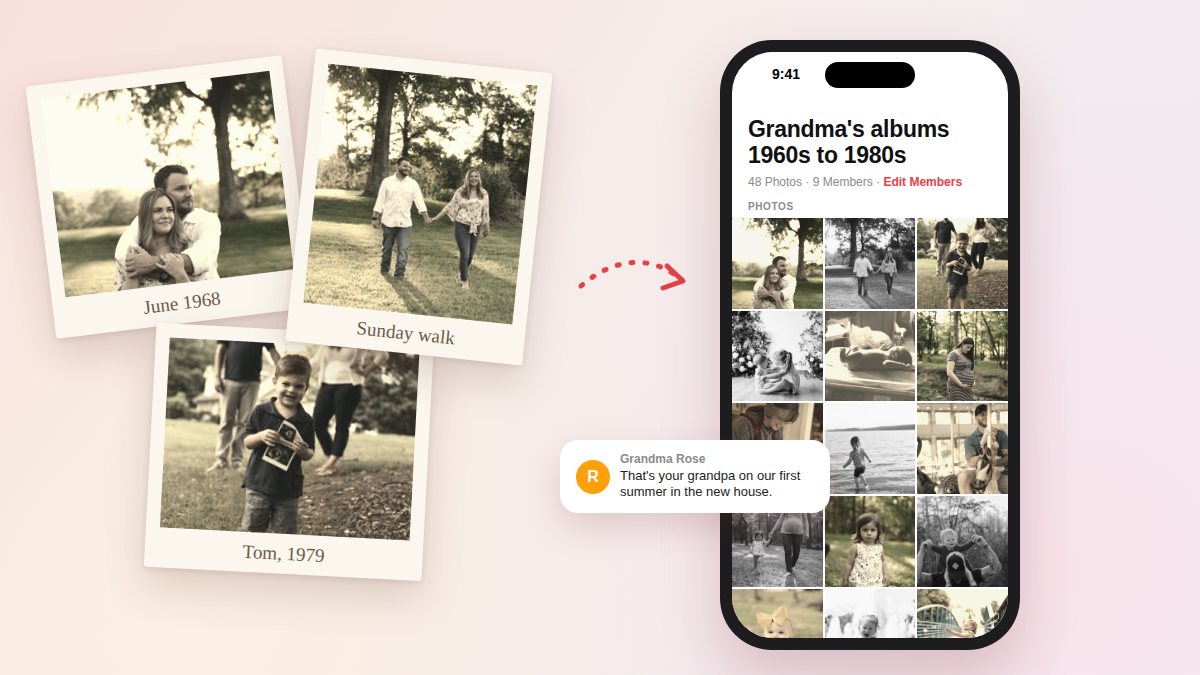
- Ver las fotos en la pantalla de inicio: usa una invitación a la app junto con el widget de iPhone o iPad.
No elijas solo por lo que hoy resulta más cómodo de enviar. Piensa en qué pasará el mes que viene. Mandar 100 fotos por mensaje crea duplicados y se pierde la organización del álbum; y un enlace siempre activo puede sobrar para una función del colegio que solo pasa una vez.
Si toda la familia usa dispositivos Apple, puede que los álbumes compartidos de Fotos te basten. Aquí tienes cómo crear un álbum compartido en el iPhone y cuándo encaja mejor una app familiar aparte.
Paso 1: crea un álbum con un propósito claro
Haz que el álbum sea lo bastante concreto para que tus familiares sepan qué va dentro: El primer año del bebé, Vacaciones de verano o Las favoritas de los abuelos se entienden mejor que Fotos.
Añade una primera tanda pequeña antes de invitar a nadie. Revisa que no se cuelen capturas de pantalla, duplicados, documentos o detalles privados en el fondo. Es más fácil confiar en un álbum que su creador ya ha cuidado.
En Our Family Album, la familia y sus álbumes se crean y gestionan desde la app de iPhone o iPad. La guía para crear tu primer álbum familiar explica la configuración inicial paso a paso.
Paso 2: decide quién puede aportar fotos
Invita a alguien a la app cuando quieras que suba sus propias fotos o participe en los comentarios y las reacciones. Funciona muy bien con padres, hermanos y familiares cercanos que comparten fotos a menudo.
Piensa bien los permisos. Quien solo quiere ver las fotos nuevas no necesita el mismo acceso que un padre o una madre que mantiene el álbum. Antes de enviar la invitación, explica para qué es, sobre todo si tenéis varios álbumes familiares.
Paso 3: usa un enlace para el navegador si solo van a mirar
Para una abuela con Android, un familiar que usa el ordenador o cualquiera que no quiera otra cuenta más, crea un enlace con Compartir sin una app. Quien lo recibe abre un álbum en el navegador y no tiene que iniciar sesión.
Crea un enlace distinto para cada persona y ponle caducidad cuando el acceso sea temporal. Cualquiera que tenga un enlace activo puede ver el álbum, también si alguien le reenvía la dirección, así que envíalo en privado y revócalo cuando haga falta. La guía completa para compartir con un enlace explica cómo crearlo y qué hacer si da problemas.
Paso 4: envía una copia puntual si no hacen falta novedades
A veces un álbum compartido es más de lo que la situación necesita. Si una tía quiere cinco fotos de la boda para imprimirlas, exporta esos archivos y envíaselos por el canal que uséis siempre. Recibe una copia que no cambia y no tendrá acceso a lo que subas después.
Recuerda que revocar una invitación o un enlace no borra los archivos que alguien ya haya guardado ni las capturas de pantalla que haya hecho. El acceso controla lo que se ve a partir de ese momento, no las copias que ya se han compartido.
Paso 5: dale al álbum una rutina sencilla
Un álbum sigue siendo útil cuando quien lo gestiona le dedica un poco de mantenimiento:
- añade tandas cortas en lugar de cada foto casi repetida;
- pon cada foto en el álbum correcto antes de compartirla;
- elimina los enlaces caducados y a las personas que ya no necesitan acceso;
- cuenta a tus familiares cuándo esperas que aporten fotos;
- guarda una copia de seguridad de los originales fuera de la app que usas para compartir.
En las familias que viven lejos, subir fotos cada semana o cada mes funciona mejor que una avalancha seguida de silencio. Lo que buscas es un sitio que tus familiares de verdad abran.
Preguntas de privacidad antes de compartir
Antes de enviar una invitación o un enlace, comprueba:
- ¿Esta persona necesita ver fotos, aportarlas o las dos cosas?
- ¿El álbum contiene solo las fotos pensadas para ella?
- ¿Puede caducar el acceso y quién puede revocarlo?
- ¿Qué pasa si alguien reenvía la invitación o el enlace?
- ¿Tienes una copia de seguridad de los originales en un sitio que controlas?
Compartir en privado reduce quién ve las fotos, pero no sustituye al sentido común. No publiques enlaces activos a un álbum en mensajes públicos, foros de ayuda o perfiles de redes sociales.
Compartir con los abuelos
Pregúntales qué dispositivo usan de verdad. Un enlace para el navegador suele ser lo más fácil para quien tiene Android o un ordenador y solo quiere mirar. La app de iPhone o iPad encaja mejor si quieren notificaciones, comentarios, reacciones o un widget en la pantalla de inicio.
Envía una instrucción corta junto con la invitación: qué tienen que tocar, si necesitan instalar una app y a quién avisar si algo falla. En la guía para compartir fotos con los abuelos tienes una configuración pensada para ir con calma.
Elige el nivel de acceso más pequeño que encaje con cada relación. Así el álbum es más fácil de gestionar y la decisión de compartir, más fácil de explicar.
Una nota personal
Creé Our Family Album para mi propia familia, y eso me ha enseñado que compartir fotos debería sentirse cercano y sencillo, no como gestionar otra red social. Empieza por las personas en las que confías, da a cada una solo el acceso que necesita y deja que el álbum crezca con tu familia.
Gracias por leer. Espero que esta guía te ayude a crear un lugar privado donde las personas que quieres sigan cerca de los momentos que importan.
Manuel Escrig
Preguntas frecuentes
¿Cuál es la forma más fácil de compartir un álbum de fotos con la familia?
Para un álbum que se va actualizando, invita a la app a quienes vayan a aportar fotos y da un enlace privado para el navegador a quienes solo vayan a mirar. Para un puñado de fotos que no va a cambiar, envía una exportación.
¿Puedo compartir un álbum con alguien que tiene Android?
Sí. La función Compartir sin una app de Our Family Album da a quien usa Android o un ordenador acceso de solo lectura a un álbum desde el navegador, mediante un enlace privado activo.
¿Un álbum compartido sirve como copia de seguridad de las fotos?
No. Guarda los originales en una copia de seguridad aparte que controles tú. Un cambio de acceso, un cambio de cuenta o un borrado por error no deberían ser lo único entre tú y tus archivos originales.
¿Todos los familiares deberían usar el mismo enlace?
Crea un enlace para cada persona. Si alguien lo reenvía o ya no lo necesita, puedes revocar ese enlace sin afectar a los demás.
¿Pueden los familiares subir fotos desde un enlace del navegador?
No. El acceso desde el navegador es de solo lectura. Invita a la app de iPhone o iPad a quienes vayan a aportar fotos y ajusta los permisos del álbum.