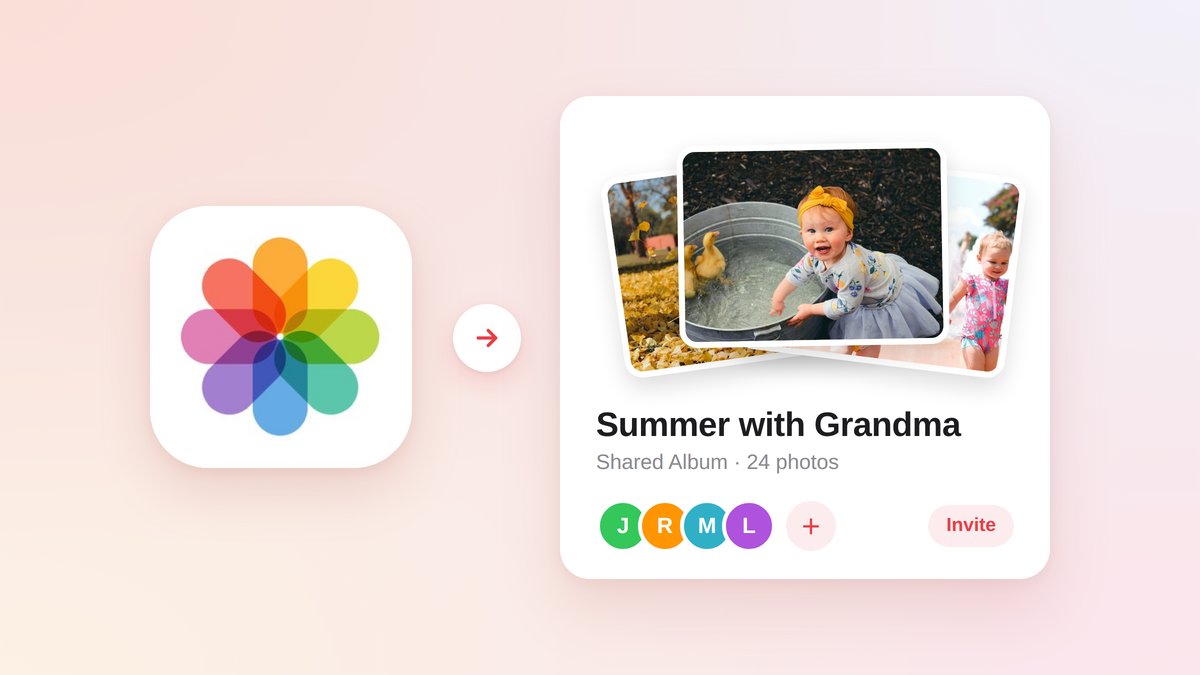
Para crear un álbum compartido en el iPhone, activa Álbumes compartidos en Ajustes, abre Fotos, toca Colecciones, baja hasta Álbumes compartidos, tócalo y toca el botón Añadir. Ponle nombre, elige algunas fotos, decide quién puede unirse, revisa la opción temporal y toca OK. Las pantallas cambiaron con iOS 27, así que abajo tienes los pasos de iOS 27 y de iOS 26 por separado.
Aviso: Our Family Album la he creado yo. Cada paso y cada límite de Apple de esta página sale de las páginas de soporte de la propia Apple, revisadas el 5 de noviembre de 2026 y enlazadas al final. Los nombres de los menús pueden cambiar con las actualizaciones de iOS.
En resumen
- Activa Álbumes compartidos una sola vez: Ajustes, tu nombre, iCloud, Fotos, Álbumes compartidos.
- Crea el álbum en Fotos: Colecciones, Álbumes compartidos y el botón Añadir.
- En iOS 27 invitas con un enlace y se puede entrar desde cualquier dispositivo, incluso sin cuenta de Apple.
- Los álbumes creados en iOS 27 mantienen la resolución completa, pero ocupan almacenamiento de iCloud del propietario.
- Los álbumes creados en iOS 26 o antes admiten 5000 elementos y reducen las fotos a 2048 píxeles.
Paso 1: activa Álbumes compartidos
Solo hay que hacerlo una vez en cada dispositivo. Usa la misma cuenta de Apple en todos los dispositivos en los que quieras ver el álbum.
- Actualiza el iPhone a la última versión de iOS.
- Abre Ajustes y toca tu nombre.
- Toca iCloud y, en Guardado en iCloud, toca Fotos.
- En iOS 27 o posterior, comprueba que Fotos en iCloud está activado (es el interruptor de la sección Fotos en iCloud). Apple indica que no hace falta para un álbum compartido temporal.
- Toca Álbumes compartidos y activa el interruptor. De vuelta en la pantalla de Fotos, la fila indica que está activado.

Paso 2: crea el álbum compartido (iOS 27 y posterior)
- Abre la app Fotos y toca Colecciones, abajo.
- Baja hasta la sección Álbumes compartidos y toca Álbumes compartidos. Si todavía no tienes ninguno, la sección muestra un botón para empezar a compartir.
- Se abre la pantalla de álbumes en la pestaña de los compartidos. Toca el botón Añadir (el signo más, arriba).

Después rellena la pantalla del nuevo álbum compartido:
- Escribe un nombre para el álbum. Toca el botón para añadir fotos, selecciona las fotos con las que empieza y toca la marca de verificación.
- Toca Opciones para compartir y elige quién puede entrar: solo las personas que invites o apruebes, o cualquiera con el enlace, sin aprobación.
- Revisa el interruptor Convertir álbum en temporal. Si está activado, el álbum caduca: a los 30 días se eliminan las fotos y los vídeos que no hayas guardado en tu fototeca. Para un álbum familiar que quieras conservar, déjalo desactivado.
- Toca el botón OK, la marca de verificación de arriba a la derecha.

Si eliges que solo entren las personas que tú quieras, el interruptor Solicitudes de acceso permite que otras personas que tengan el enlace pidan entrar, y tú apruebas a cada una. Las solicitudes llegan como notificación o en Colecciones, botón Perfil, Invitaciones y solicitudes de acceso.
Paso 2 en iOS 26: crea el álbum compartido
Si tu iPhone sigue en iOS 26, el álbum se crea junto con las invitaciones:
- Abre Fotos, toca Colecciones y baja hasta Álbumes compartidos.
- Toca Álbumes compartidos y después el botón Añadir.
- Ponle nombre al álbum y elige algunas fotos.
- Elige personas de tus contactos, o escribe un correo electrónico o un número de iMessage, y toca OK.
- Toca Crear.
Para enseñar el álbum a alguien que no usa iCloud, ábrelo, toca el botón Más, toca Detalles del álbum compartido y activa Sitio web público. Cualquiera con un navegador actualizado podrá verlo.
Paso 3: invita a tu familia y deja que añadan fotos
En iOS 27 y posterior:
- Abre un álbum compartido que hayas creado y toca el botón Gestión del álbum compartido (el icono de personas, arriba).
- En Participantes, toca Invitar a participantes y elige cómo enviar el enlace, por ejemplo con Mensajes o Mail. Mail abre un correo nuevo con el enlace del álbum ya puesto: añade los destinatarios y envíalo. O toca Copiar enlace del álbum para pegarlo donde quieras.
- Toca el botón OK (la marca de verificación) cuando termines.

Un álbum temporal muestra arriba su fecha de caducidad, con un botón para guardar todas sus fotos en tu fototeca.
Tu familia abre el enlace en un iPhone, un iPad, un Mac, un móvil Android o un ordenador. Apple dice que amigos y familiares pueden unirse y añadir sus propias fotos en la web, incluso sin cuenta de Apple ni dispositivo Apple. Quien tenga un dispositivo Apple sin el software más reciente tendrá que actualizarlo o ver el álbum en iCloud.com.
Si alguien no puede añadir fotos, abre Gestión del álbum compartido, toca su nombre y comprueba que Puede añadir fotos está seleccionado. En iOS 26, toca Más, después el nombre del álbum, y activa Los participantes pueden añadir fotos.
Paso 4: añade fotos y vídeos
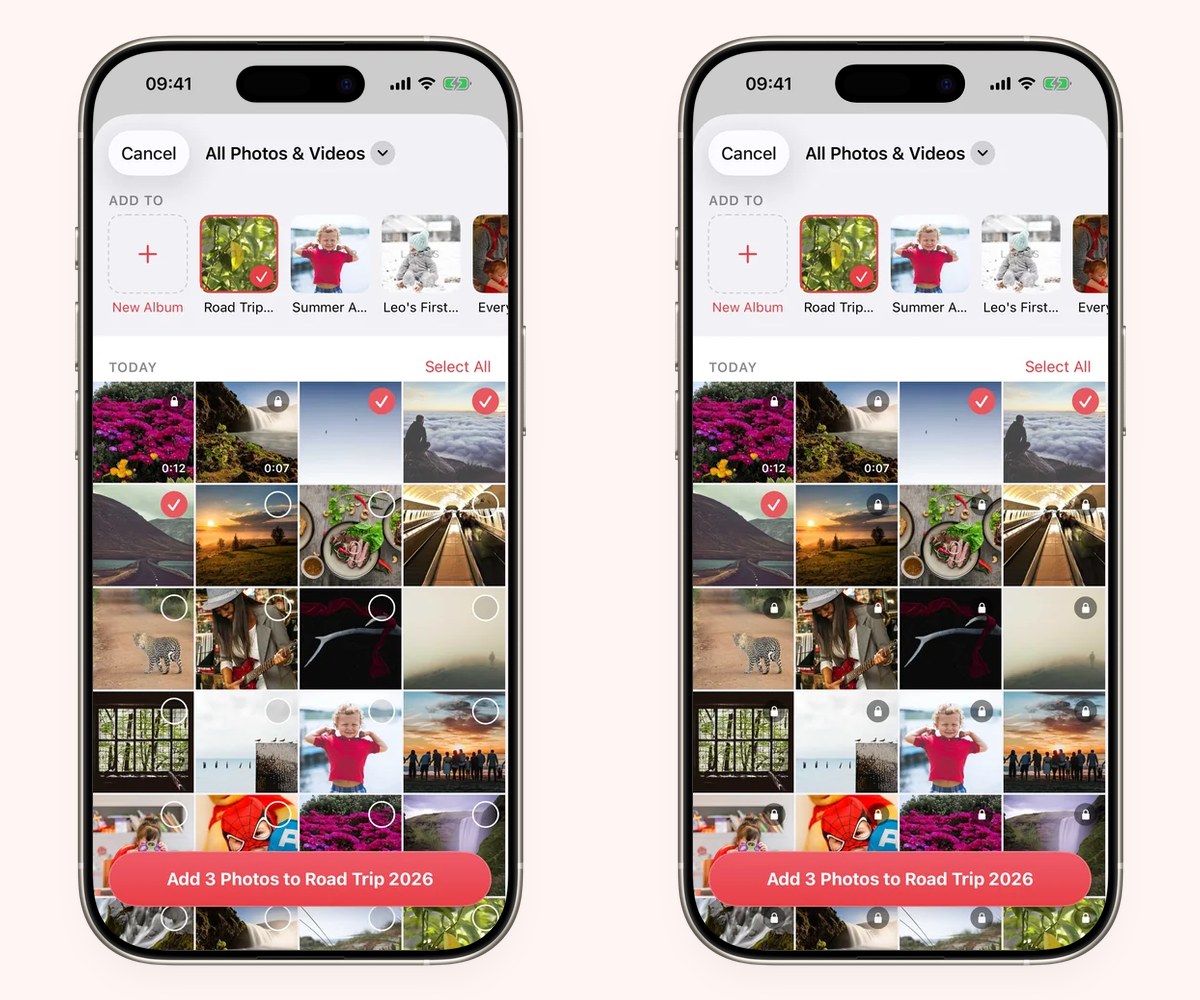
- En tu Biblioteca o dentro de cualquier álbum, toca Seleccionar y elige las fotos y los vídeos.
- Toca el botón Compartir y después Añadir a álbum compartido.
- Elige el álbum compartido y toca OK (en iOS 26 el botón dice Publicar).
Todos los participantes reciben una notificación. También puedes abrir el álbum compartido y tocar el recuadro Añadir (el signo más) que hay después de sus fotos.
¿Quieres compartir un álbum que ya tienes? No hay un interruptor para eso. Crea un álbum compartido nuevo, abre tu álbum de siempre, toca Seleccionar, elige sus fotos y usa Compartir y Añadir a álbum compartido, igual que arriba.
Límites de los álbumes compartidos: qué cambió en iOS 27
Casi todas las guías siguen citando los límites antiguos. Ahora solo se aplican a los álbumes creados en iOS 26 o antes. Los álbumes creados en iOS 27, macOS 27 o en iCloud.com siguen las reglas nuevas:
| Límite | Creado en iOS 27 o posterior | Creado en iOS 26 o antes |
|---|---|---|
| Fotos y vídeos por álbum | Sin límite fijo más allá del almacenamiento de iCloud del propietario (álbumes temporales: 5000) | 5000 |
| Calidad de las fotos | Formato original, resolución completa | Reducidas a 2048 píxeles en el lado largo (panorámicas hasta 5400 de ancho) |
| Vídeos | Formato original, resolución completa | Hasta 15 minutos, a un máximo de 720p |
| Almacenamiento de iCloud | Cuenta para el almacenamiento del propietario, también lo que añaden los demás (los temporales no) | No cuenta |
| Personas por álbum | 100, contando al propietario | 100 suscriptores |
| Personas sin cuenta de Apple | Pueden unirse y añadir fotos en la web | Pueden ver un sitio web público, si lo activas |
Los álbumes antiguos se quedan como estaban. Para pasar uno a las reglas nuevas, ábrelo, toca Más y toca Actualizar álbum compartido. Después, las fotos nuevas se comparten en resolución completa y cuentan para tu almacenamiento; las que ya estaban en el álbum, no. Apple guarda una copia archivada de la versión antigua durante seis meses.
Una cuenta de iCloud gratuita incluye 5 GB de almacenamiento. Si el álbum familiar es un álbum compartido nuevo y tiene mucho movimiento, ese espacio se puede llenar rápido, porque todo lo que suben abuelos y primos cuenta para el almacenamiento del propietario.
Si algo no funciona
- No aparece Álbumes compartidos en Fotos: actívalo en Ajustes (paso 1) y comprueba que usas la misma cuenta de Apple en todos los dispositivos.
- A un familiar no se le abre el álbum: puede que su dispositivo no tenga el software más reciente. Puede actualizarlo o abrir el álbum en iCloud.com.
- Alguien no puede añadir fotos: revisa Puede añadir fotos para esa persona (iOS 27) o Los participantes pueden añadir fotos (iOS 26).
- Un niño no puede unirse: una cuenta infantil solo puede unirse a un álbum compartido si participa también un adulto de su grupo de En familia.
- El almacenamiento de iCloud está lleno: borra elementos, pásate a iCloud+ o usa un álbum compartido temporal, que no cuenta para el almacenamiento pero se elimina a los 30 días.
Cuándo encaja mejor una app de álbum familiar privado
Si todos en tu familia tienen un dispositivo Apple actualizado, o no les importa abrir un enlace en el navegador, y el propietario del álbum tiene espacio de sobra en iCloud, un álbum compartido de Fotos es gratis, viene integrado y ahora mantiene la resolución completa. Úsalo. Hay dos casos en los que Apple es claramente mejor opción:
- Familiares con Android que quieren añadir sus propias fotos. Desde iOS 27 pueden aportar fotos en la web. La app de Our Family Album es solo para iPhone y iPad, y sus enlaces para el navegador son solo de lectura.
- Quieres un archivo en resolución completa. Los álbumes compartidos nuevos de iCloud guardan los originales. Our Family Album está pensada para ver fotos y comentarlas, y las guarda a tamaño de pantalla, así que guarda tus originales en una copia de seguridad.
Una app de álbum familiar aparte, como Our Family Album, tiene más sentido cuando:
- El problema es el almacenamiento de iCloud del propietario. Our Family Album no usa el almacenamiento de iCloud de nadie. Empezar es gratis, y una sola suscripción Premium cubre a toda la familia, así que los abuelos no necesitan un plan de pago propio.
- Los abuelos tienen un iPhone o un iPad antiguo. Apple pide a los participantes tener el software más reciente o usar iCloud.com. Our Family Album funciona con iOS 16 o posterior.
- Los abuelos solo quieren mirar. Crea un enlace privado para cada persona: lo tocan y ven el álbum sin app y sin cuenta. Los enlaces pueden caducar a los 30 días y se pueden revocar uno a uno. Tus familiares también pueden recibir las fotos nuevas por correo, con un enlace al álbum completo. Lee cómo compartir fotos con los abuelos y cómo compartir sin instalar una app.
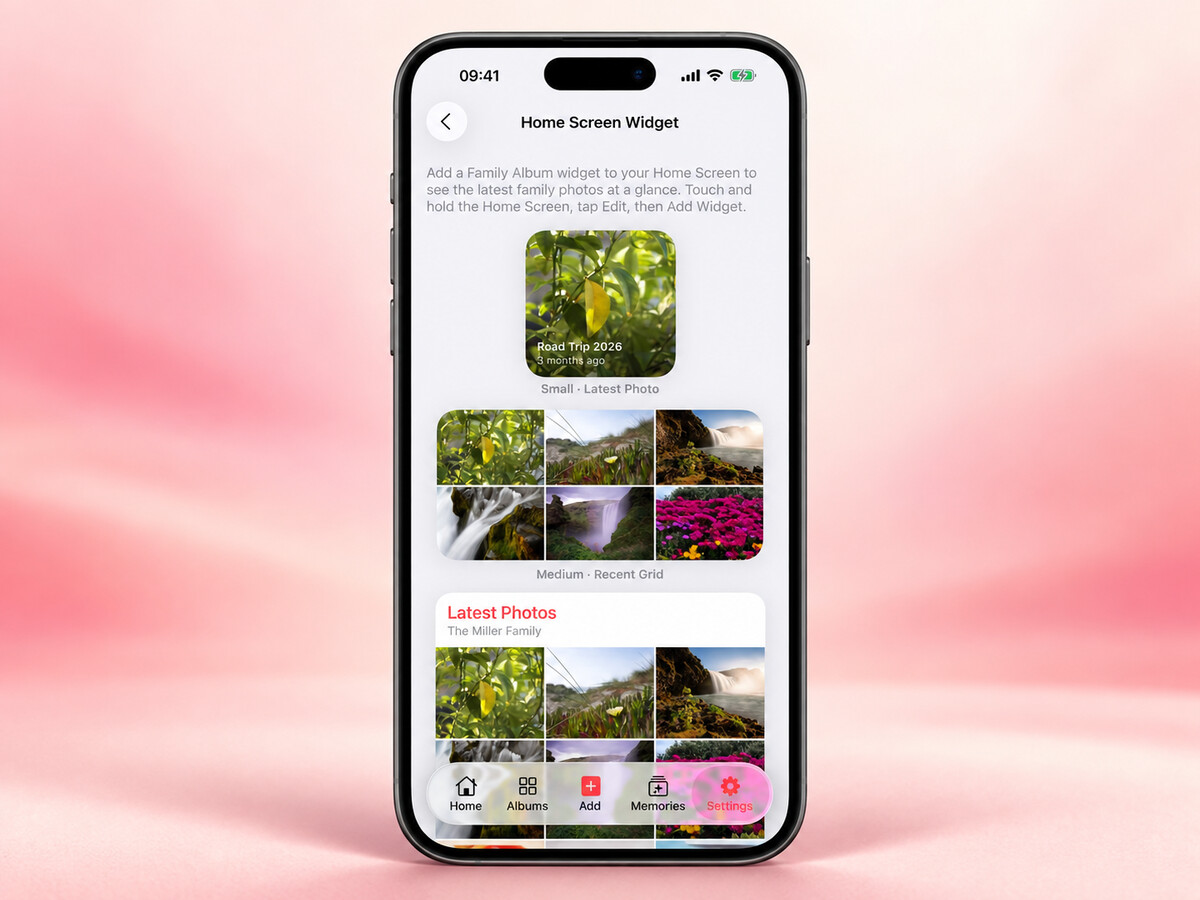
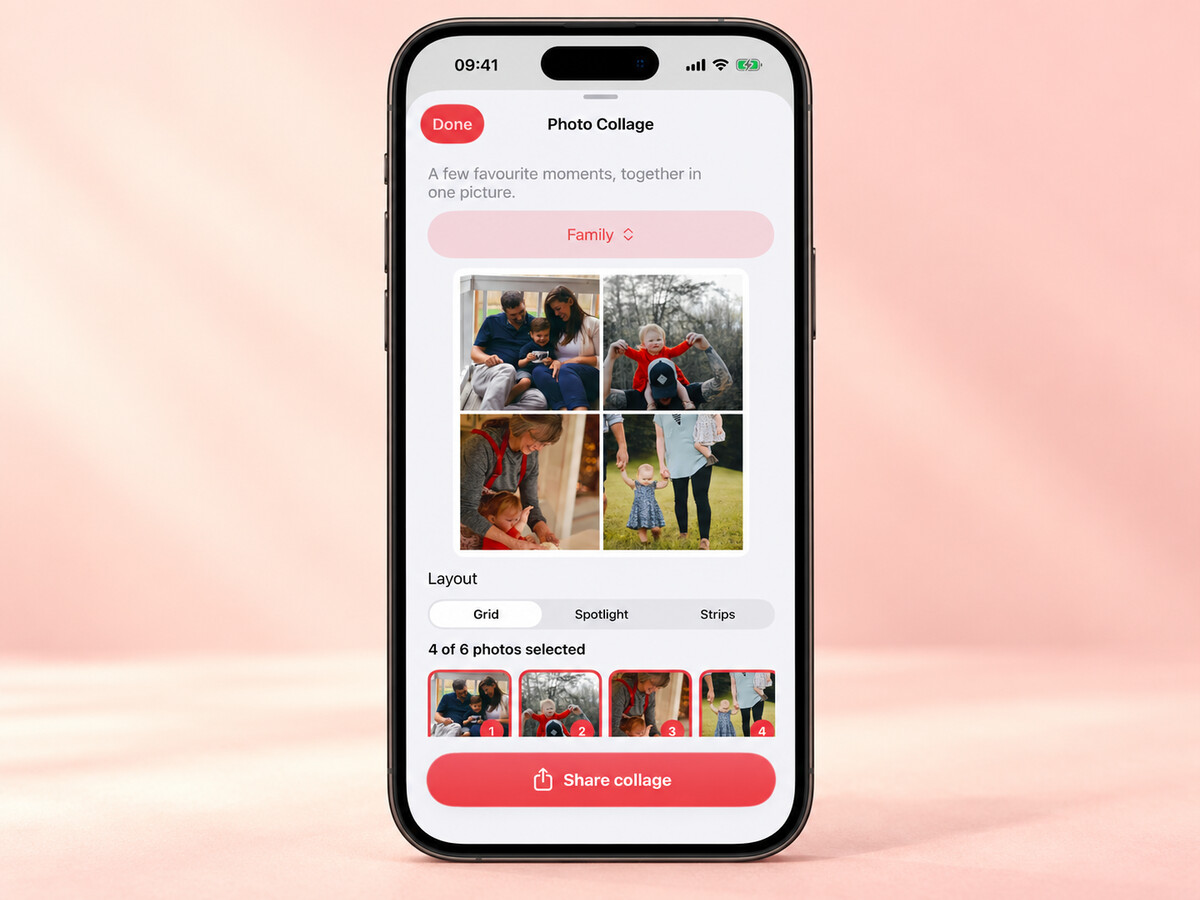
- Quieres la historia de los niños fuera del carrete. Publicaciones con texto, comentarios y reacciones, álbumes para toda la familia o solo para quien elijas, y widgets en la pantalla de inicio, aparte de tu fototeca personal.

Si quieres verlo lado a lado, lee Álbumes compartidos de iCloud o Our Family Album. Y si todavía dudas entre invitar a la app, enviar un enlace o mandar una copia puntual, la guía para compartir un álbum de fotos con la familia explica cada opción.
Gracias por leer. Espero que tu álbum compartido se llene de pequeños momentos, y que las personas que están lejos los sientan un poco más cerca.
Manuel Escrig
Preguntas frecuentes
¿Cómo se crea un álbum compartido en el iPhone?
Abre Fotos, toca Colecciones, baja hasta Álbumes compartidos, tócalo y toca el botón Añadir. Ponle nombre, añade fotos, ajusta las opciones para compartir, comprueba que Convertir álbum en temporal está desactivado si quieres conservar el álbum y toca OK. Si no ves Álbumes compartidos, actívalo antes en Ajustes, tu nombre, iCloud, Fotos.
¿Cómo convierto un álbum que ya tengo en un álbum compartido?
Fotos no tiene un interruptor que convierta un álbum normal en compartido. Crea un álbum compartido, abre tu álbum normal, toca Seleccionar, elige las fotos, toca Compartir y elige Añadir a álbum compartido.
¿Alguien sin iPhone puede ver mi álbum compartido?
Sí. En los álbumes creados en iOS 27 o posterior, envía el enlace del álbum: según Apple, se puede entrar y añadir fotos desde la web, incluso sin cuenta de Apple ni dispositivo Apple. En los álbumes creados en iOS 26 o antes, activa Sitio web público para que se pueda ver en un navegador.
¿Los álbumes compartidos ocupan almacenamiento de iCloud?
Los álbumes creados en iOS 27 o posterior cuentan para el almacenamiento de iCloud del propietario, incluidas las fotos que añaden otras personas. Los álbumes compartidos temporales no cuentan. Los álbumes creados en iOS 26 o antes tampoco cuentan.
¿Los álbumes compartidos reducen la calidad de las fotos?
En los álbumes nuevos, ya no. Los creados en iOS 27 o posterior guardan fotos y vídeos en su formato original y a resolución completa. Los creados en iOS 26 o antes reducen las fotos a 2048 píxeles en el lado largo y los vídeos a 720p.
¿Cuántas fotos caben en un álbum compartido?
Un álbum creado en iOS 27 o posterior no tiene un límite fijo más allá del almacenamiento de iCloud del propietario, salvo los álbumes temporales, que admiten hasta 5000 elementos. Los álbumes creados en iOS 26 o antes admiten hasta 5000 fotos y vídeos.
Fuentes
Revisadas el 5 de noviembre de 2026:
- Apple: Cómo usar Álbumes compartidos en Fotos en el iPhone, iPad o Apple Vision Pro
- Apple: Límites de Álbumes compartidos
- Apple: Actualizar tus álbumes compartidos
- Apple: Precios y planes de iCloud+ (5 GB gratis)
- Our Family Album: notas de la versión y la ficha de la App Store
Apple, iPhone, iCloud e iOS son marcas de Apple Inc. Our Family Album es una app independiente. ¿Ves algo desactualizado? Avísame y lo corregiré.